Saltar al contenido
Academy

Muchos documentos contra las mismas preguntas, en una tabla con citas

Todo lo que hay para aprender a usar la Revisión en tabla: la guía y un curso de 28 minutos.

Herramienta
Revisión en tabla, del grupo Documentos
Guía
Revisar muchos contratos con las mismas preguntas, 3 minutos
Curso
Revisar contratos en tabla, 28 minutos
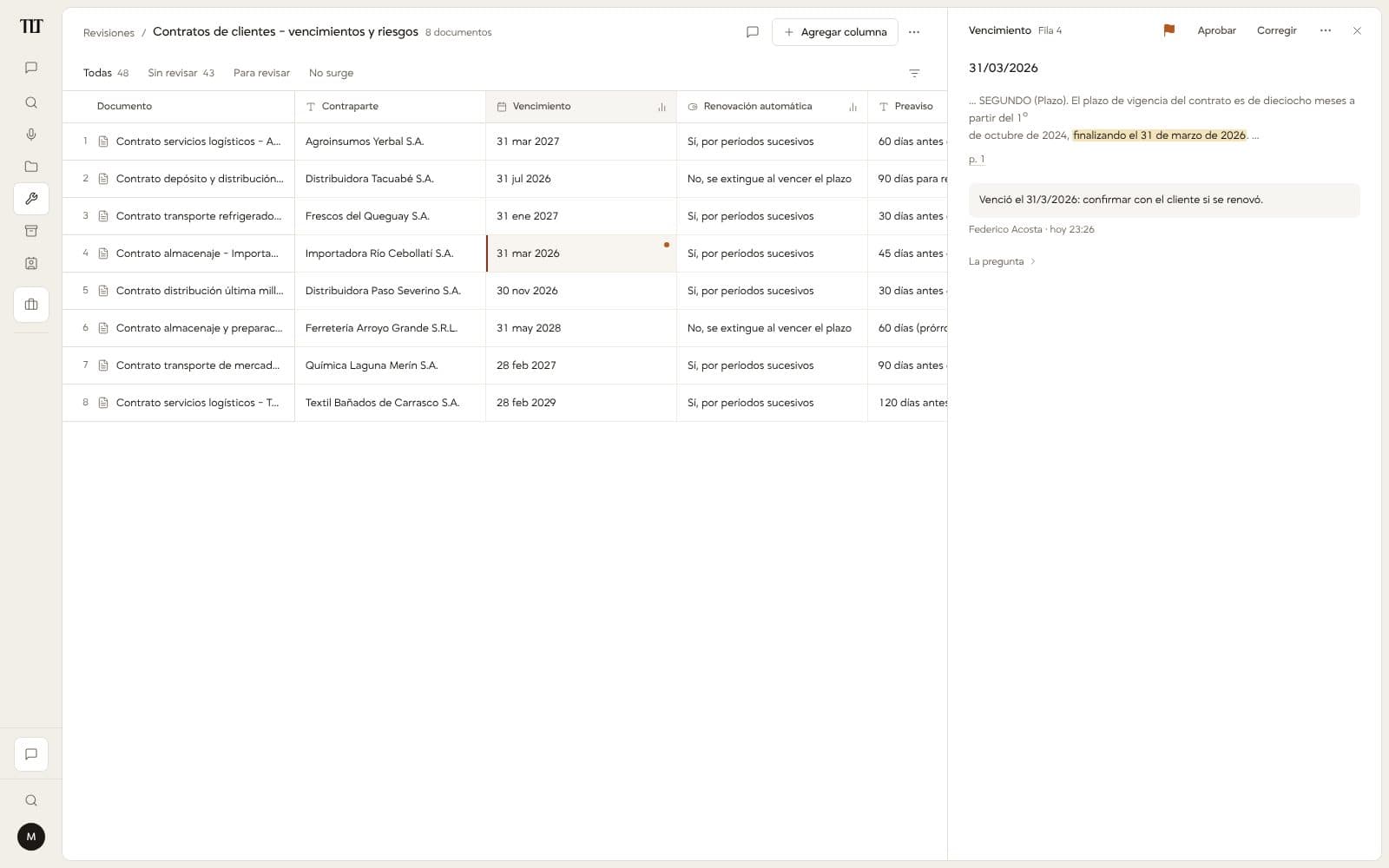
Revisión en tabla de ocho contratos: cada fila es un contrato y cada columna una pregunta (contraparte, vencimiento, renovación automática, preaviso); el panel del costado muestra la respuesta de una celda, la frase del contrato que la respalda resaltada, una nota del equipo y los botones para aprobarla o corregirla
La Revisión en tabla, tal como se ve en el producto, con datos de ejemplo. Ver The Legal Tool

Curso · Intermedio · 28 min · 6 lecciones

Revisar contratos en tabla

Cada fila es un contrato y cada columna, una pregunta: armás la revisión, leés cada respuesta con su cita, la corregís o la aprobás y exportás el resultado.

1. Armar la revisión3 lecciones · 14 min
  1. 1Los contratos, en el repositorioLectura · 4 min
  2. 2Nueva revisión: documentos y plantillaLectura · 5 min
  3. 3Preguntas que se responden igual en cada contratoLectura · 5 min
2. Revisar y exportar3 lecciones · 14 min
  1. 4Leer cada celda con su citaLectura · 5 min
  2. 5Corregir, aprobar y marcarLectura · 5 min
  3. 6Exportar a Excel o armar un informeLectura · 4 min

Guías

Guía3 min de lectura

Revisar muchos contratos con las mismas preguntas

Con «Nueva revisión» elegís los documentos y una plantilla de preguntas; cada celda trae la respuesta con su cita y su página, y vos la aprobás, la corregís o la exportás.

Preguntas frecuentes

¿Cómo se arma una revisión?
Con «Nueva revisión»: elegís los documentos (una carpeta o uno por uno) y una plantilla de preguntas, y tocás «Crear y completar». Cada columna es una pregunta y cada fila, un documento, con la respuesta, su cita y la página.
¿Cuántos documentos y preguntas entran?
Hasta 200 documentos y 40 columnas por revisión.
¿Qué hago si una respuesta está mal?
«Corregir» la reemplaza y la deja fija: no se vuelve a calcular. También podés aprobarla, agregarle una nota o marcarla con una bandera.
¿Cómo comparto el resultado?
Con «Exportar a Excel», o con «Informe…», que arma un Word: un resumen, un memo de due diligence o un mail a la contraparte.

Se usa junto con

Asistente IA

Para seguir con una consulta sobre lo que encontraste.

Probalo con tu próxima consulta