
Revisar muchos contratos con las mismas preguntas
Con «Nueva revisión» elegís los documentos y una plantilla de preguntas; cada celda trae la respuesta con su cita y su página, y vos la aprobás, la corregís o la exportás.
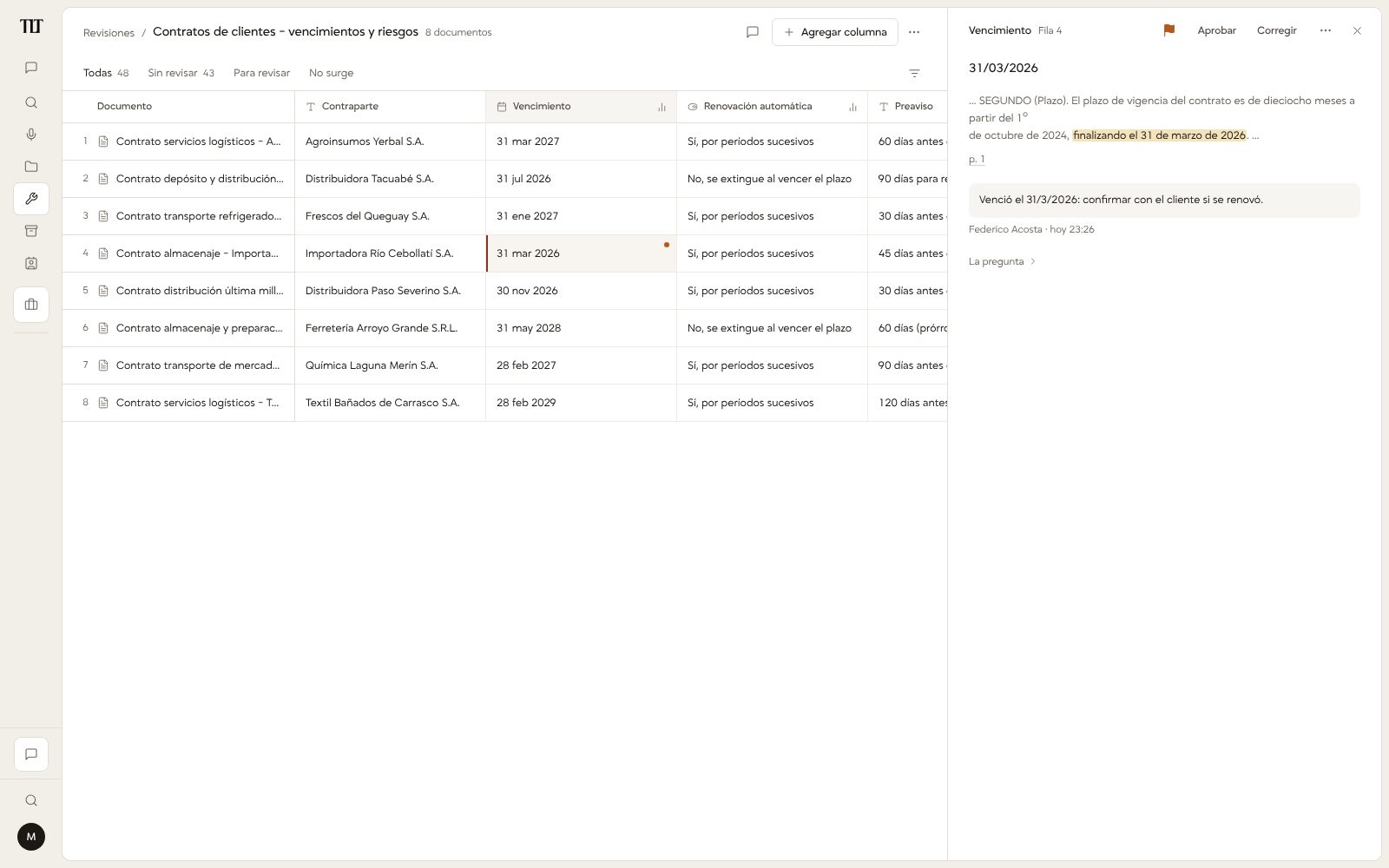
La «Revisión en tabla» le hace las mismas preguntas a muchos documentos a la vez. Cada columna es una pregunta y cada fila, un documento, y cada celda trae la respuesta con su cita y la página. Esta guía cuenta cómo armar una revisión, cómo revisar cada celda y cómo compartir el resultado.
Para qué sirve
Para encontrar el mismo dato en veinte, cincuenta o doscientos contratos: la contraparte, el vencimiento, la renovación, el preaviso, la ley aplicable. En lugar de abrir cada uno, armás la tabla, revisás las respuestas con su cita y exportás el resultado. Sirve para una due diligence, para revisar la cartera de contratos de un cliente o para comparar acuerdos de confidencialidad contra el modelo del estudio.
Cómo se arma, paso a paso
- Subí los contratos al repositorio, mejor en una carpeta: la revisión trabaja con documentos del repositorio.
- Entrá por Herramientas › «Revisión en tabla», o elegí los documentos en el Repositorio y tocá «Revisar en tabla».
- Tocá «Nueva revisión» y elegí los documentos, con «Una carpeta» o «Elegir documentos», y la plantilla de preguntas.
- Confirmá con «Crear y completar».
Una revisión admite hasta 200 documentos y 40 columnas.
Las plantillas de preguntas
- Cinco de la plataforma: DPA, Checklist de due diligence, MSA de merchant, NDA y Licencia regulatoria.
- «Vacía», si vas a armar vos las preguntas.
- Las que se guardan desde una revisión con «Guardar como plantilla», tuyas o del estudio.
Una buena pregunta se responde con un dato y vale igual para todos los documentos. «¿Se renueva automáticamente y con qué preaviso se evita?» es más fácil de revisar que «¿Qué dice sobre la renovación?».
Cómo se revisa cada celda
- «Aprobar», cuando la cita respalda la respuesta.
- «Corregir», cuando no: la respuesta corregida queda bloqueada y no se vuelve a calcular.
- «Agregar una nota», para el equipo.
- La bandera: roja, bloqueante; naranja, a negociar; amarilla, estándar.
- «Volver a correr», para pedir la respuesta de nuevo.
Una columna también puede comparar contra un documento estándar, por ejemplo el modelo de acuerdo de confidencialidad del estudio: cada celda dice «Cumple», «Se aparta» o «No figura».
Y «Preguntar sobre la tabla» responde sobre las respuestas de la tabla y muestra las «Celdas citadas». Sirve para preguntas que cruzan filas, como qué contratos vencen antes de fin de año.
Cómo se comparte el resultado
- «Exportar a Excel» baja la tabla en un archivo .xlsx.
- «Informe…» arma un Word: «Resumen para la CLO», «Memo de due diligence» o «Mail a la contraparte». Se elige el idioma (español, inglés o portugués) y sobre qué filas: todas, las elegidas o las marcadas en rojo.
Lo que conviene saber
- Leé la cita antes de aprobar. La celda trae el pasaje del contrato y su página: es lo que te deja confirmar la respuesta sin abrir el documento.
- Acordá con el equipo qué significa cada bandera antes de empezar, así la tabla se lee igual para todos.
Lo que no hace
- No pasa de 200 documentos ni de 40 columnas por revisión: con más contratos, partí el trabajo en dos revisiones.
- No vuelve a calcular una respuesta que corregiste: queda como la dejaste.
- No trabaja con archivos sueltos: los documentos salen del repositorio.
Con qué se usa
- Ordenar el repositorio, de donde salen los documentos de la tabla.
- Usar el Asistente IA, para seguir con una consulta sobre lo que encontraste.
Para practicarlo de punta a punta está el curso Revisar contratos en tabla.