
Ordenar el repositorio y preguntarle a tus documentos
Subís tus archivos a carpetas, los etiquetás o los asignás a un caso, y con «Preguntar» los llevás al Asistente, con citas a la página.
El «Repositorio» guarda tus documentos en carpetas y te deja hacerles preguntas. Lo que subís ahí después lo usás en el Asistente IA, en la Revisión en tabla y en tus casos. Esta guía cuenta cómo ordenarlo y cómo preguntarle a un documento.
Para qué sirve
Para tener en un solo lugar los documentos con los que trabajás (contratos, demandas, informes, pericias) y consultarlos sin abrirlos uno por uno. «Mi repositorio» tiene tus carpetas; «Compartidos conmigo», lo que otras personas comparten con vos.
Cómo se ordena, paso a paso
- Entrá a «Repositorio» desde la barra lateral.
- Creá una carpeta con «Nueva carpeta». Una forma de ordenarlo es una carpeta por cliente y, adentro, una por asunto.
- Subí los archivos con «Subir documentos» o arrastrándolos. Cada archivo puede pesar hasta 500 MB, y se suben de a 3 a la vez.
- Abrí un documento para ver su detalle: el «Resumen» («Generado por TLT»), la cantidad de páginas y las «Secciones del documento».
- Ordená con las acciones de cada documento: «Cambiar el nombre», «Mover a…», «Etiquetar» y «Asignar a un caso».
- Para varios a la vez, elegilos y usá las acciones en lote: «Mover», «Etiquetar» y «Asignar a caso».
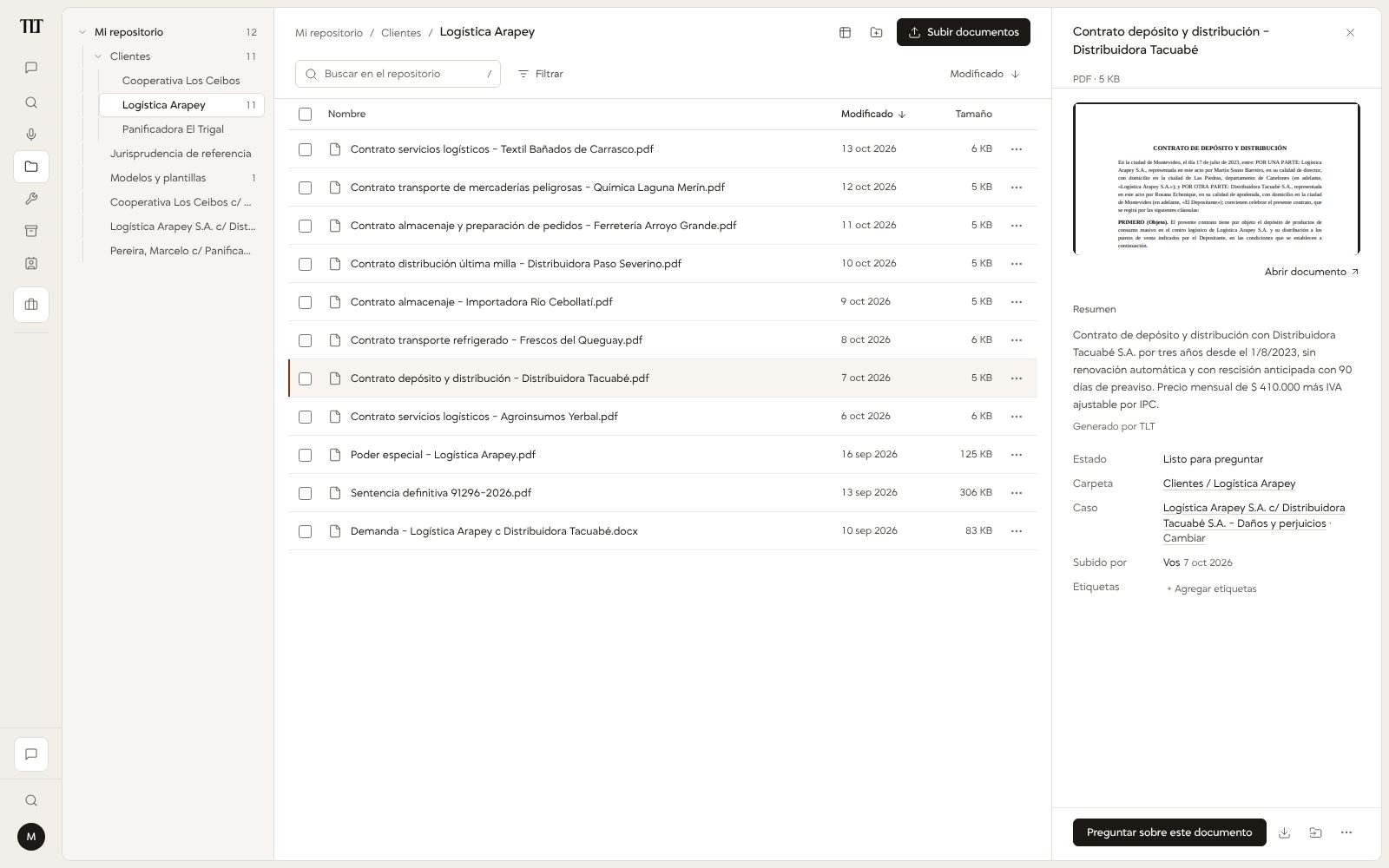
Cómo le preguntás a tus documentos
Elegí uno o varios documentos y tocá «Preguntar»: van al Asistente IA, hasta 25 por consulta. Las respuestas citan la página del documento, y avisan si el texto citado difiere («Aproximada») o no aparece («No encontrada»).
Por ejemplo, con los tres contratos de un cliente elegidos: «¿Cuál tiene renovación automática y con qué preaviso se evita?». Para hacerle las mismas preguntas a muchos documentos, está «Revisar en tabla», otra de las acciones en lote.
Lo que conviene saber
- Qué lee. Guarda cualquier tipo de archivo. Lee el texto de PDF, Word, Excel, PowerPoint, RTF, ODS y texto plano, y con OCR el de imágenes JPG, PNG, TIFF, BMP y HEIF. Lo que no tiene texto se guarda, pero no se le puede preguntar en el chat.
- El buscador del repositorio busca por nombre de archivo, sin distinguir tildes ni mayúsculas. Por eso conviene que el nombre diga qué es: «Arrendamiento local Cordón 2026.pdf» se encuentra; «scan0042.pdf», no.
- «Buscar», en la barra lateral (⌘K en Mac o Ctrl+K), también encuentra documentos de «Mi repositorio» por nombre.
- Lo que llega de otras herramientas. Los archivos que subís en el chat quedan guardados en el repositorio. Una transcripción se guarda con «Guardar en repositorio», y la redacción estructurada guarda el documento terminado en la carpeta «/Redacciones».
- Otras acciones de cada documento: «Volver a procesar», «Descargar» y «Eliminar». Eliminar no se puede deshacer.
- Espacio. «Almacenamiento» muestra el espacio usado. Cuánto te queda según tu plan lo ves en Configuración › «Uso y límites».
Lo que no hace
- No guarda versiones de los documentos: cada documento es un solo archivo, sin historial de cambios. Si subís una versión nueva de un contrato, que el nombre lo diga.
- No busca dentro del texto desde su buscador: para eso está «Preguntar».
- No está en la barra lateral del teléfono: el repositorio se usa en la computadora.
Con qué se usa
- Usar el Asistente IA, adonde van los documentos cuando tocás «Preguntar».
- Revisar muchos contratos, para hacerle las mismas preguntas a muchos documentos.
- Seguir un caso, porque cada documento se puede asignar a un caso.