
Seguir un caso: el expediente y sus movimientos por IUE
Creás el caso con su cliente y su IUE, la app trae los datos del expediente del Poder Judicial y sincroniza los movimientos todos los días.
En «Casos», cada asunto tiene su expediente: los datos, los chats, las transcripciones, los plazos, los archivos y los movimientos. Con un caso judicial de Uruguay, la app consulta el expediente por su IUE y trae los movimientos del Poder Judicial todos los días. Esta guía cuenta cómo crear un caso y cómo seguirlo.
Para qué sirve
Para tener en un solo lugar todo lo de un asunto y enterarte de los movimientos sin consultar el expediente todos los días. Las pestañas del caso son Datos, Chats, Transcripciones, Plazos, Archivos y Movimientos.
Cómo se crea un caso
- Tocá «Crear caso».
- Elegí el cliente: es obligatorio.
- Elegí el tipo: Judicial (con el IUE), TCA (con Ficha/Año) o Administrativo (con el Nro. Expediente).
- Con un caso Judicial, escribí el IUE. La app consulta el expediente en el Poder Judicial y propone el título, el tribunal, el actor y el demandado. Revisalos antes de guardar.
- Si te sirve, sumale atributos libres: la materia, quién lo lleva en el estudio, el honorario pactado.
- Elegí quién lo ve: privado, personas elegidas o todo el estudio.
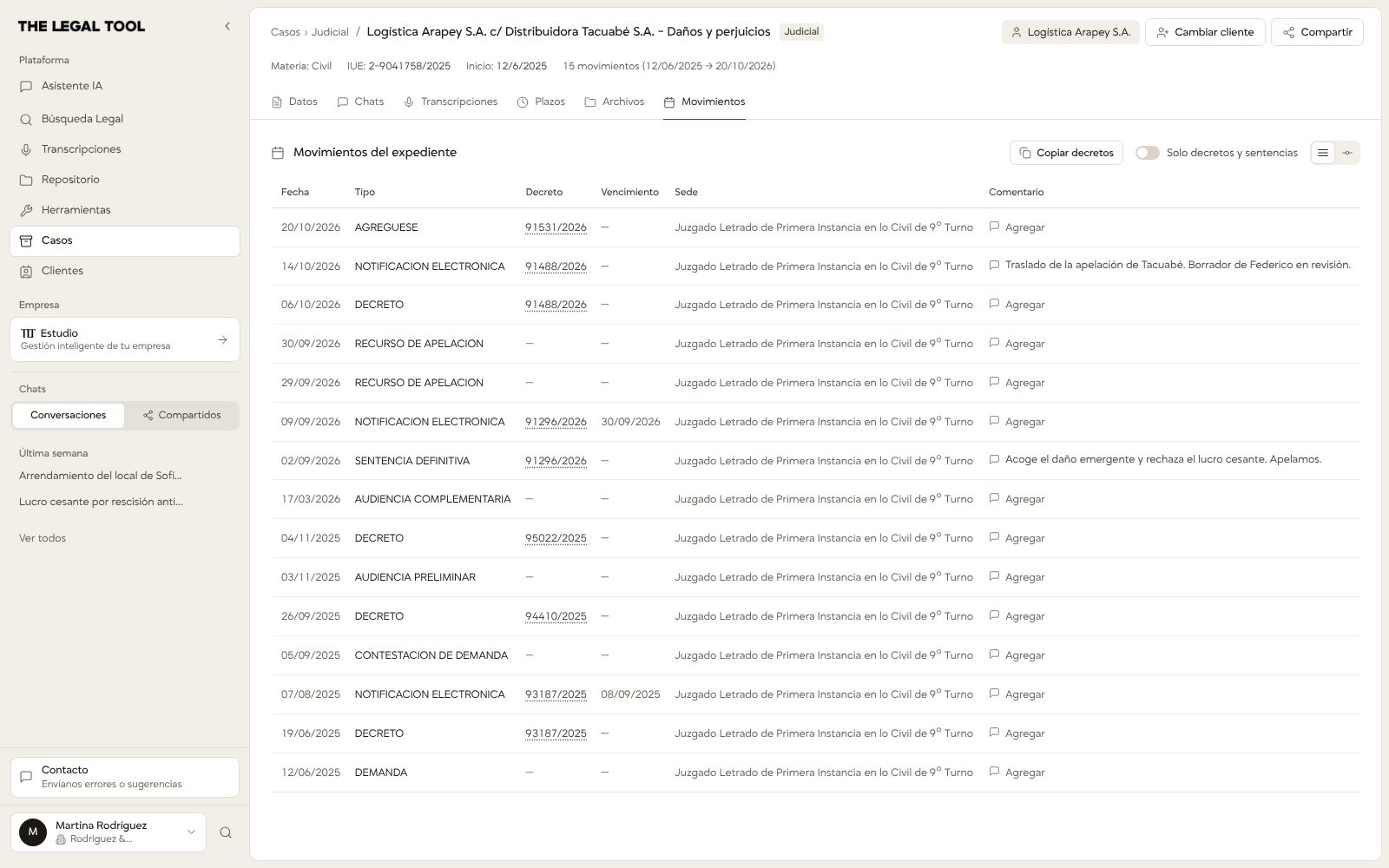
Los movimientos
Todos los días a las 06:00, hora de Uruguay, la app sincroniza los movimientos de los casos judiciales con IUE que no están archivados. Si hay movimientos nuevos, se lo avisa al dueño del caso dentro de la app: «Nuevos movimientos en …». Si no querés esperar, «Sincronizar mis casos» lo hace a mano.
En la pestaña Movimientos tenés:
- «Vista tabla» o «Vista línea de tiempo»;
- el filtro «Solo decretos y sentencias», para ir a lo principal;
- «Copiar decretos», para llevarlos a un escrito o a un mail;
- «Agregar movimiento», para cargar uno a mano.
Y en Casos › Movimientos ves juntos los movimientos del día de todos los casos.
Lo que conviene saber
- El vencimiento de un movimiento no es un plazo. Un movimiento puede traer «Vence: fecha» del Poder Judicial, pero el plazo lo calculás en la calculadora y lo asociás al caso con «Asociar plazo a caso».
- Chats, transcripciones y documentos se asocian al caso. Los chats, con «Asignar caso» en el Asistente; las transcripciones, desde Transcripciones; los documentos del repositorio, con «Asignar a un caso».
- La lista de casos tiene las pestañas «Míos», «Compartidos» y «Del estudio».
- En un estudio, los casos siguen siendo de quien los creó hasta que los comparte.
- Un caso archivado deja de sincronizarse: la sincronización diaria solo toma los que no están archivados.
Lo que no hace
- No crea plazos a partir de los movimientos: el vencimiento que informa el Poder Judicial se ve, y el plazo lo cargás vos.
- No importa expedientes desde carpetas o planillas: los casos se crean de a uno.
- No sincroniza los casos del TCA: el tipo existe, pero la sincronización diaria solo toma casos judiciales. Tampoco hay integración con el TCA: figura «Próximamente».
- No tiene tipos de caso ni campos a medida: los tipos son fijos y se suman atributos libres. En los ajustes del caso figura «Próximamente: edición de campos y atributos.»
- No está en la barra lateral del teléfono: Casos se usa en la computadora.
Lo que cambia según el país
En México, un caso se crea a mano, por ejemplo como «Administrativo» con su número de expediente: la consulta por IUE y los movimientos son del Poder Judicial de Uruguay, y los tipos Judicial y TCA usan identificadores uruguayos.
Con qué se usa
- Calcular un plazo, para el plazo de un movimiento.
- Transcribir una audiencia, para las audiencias del caso.
- Ordenar el repositorio, para los archivos del caso.
- Preparar una contestación de demanda, un trabajo de punta a punta que empieza acá.