
Transcribir una audiencia y trabajar el texto
Subís el audio o el video, la app lo pasa a texto separado por interlocutor, y vos lo corregís, le preguntás, lo bajás o lo asociás al caso.
«Transcripciones» pasa a texto el audio o el video de una audiencia, una mediación o una reunión, separado por interlocutor. Después lo corregís, le hacés preguntas, lo bajás en PDF o en Word, lo guardás en el repositorio y lo asociás a su caso. Esta guía cuenta el recorrido y lo que conviene revisar.
Para qué sirve
Para tener por escrito lo que se dijo y quién lo dijo, sin desgrabar a mano. Sirve para preparar un alegato, para revisar la declaración de un testigo o para mandarle al cliente lo que pasó en la audiencia.
Cómo se usa, paso a paso
- Entrá a «Transcripciones» y tocá «Nueva transcripción».
- Subí el audio o el video, de hasta 4 horas. Acepta MP3, MP4, MOV, WMV, WAV, FLAC, AAC, OGG, OPUS, M4A y WebM, y formatos de grabación como REC4, DAV, RE4 y REC 1 a 9.
- Confirmá con «Transcribir».
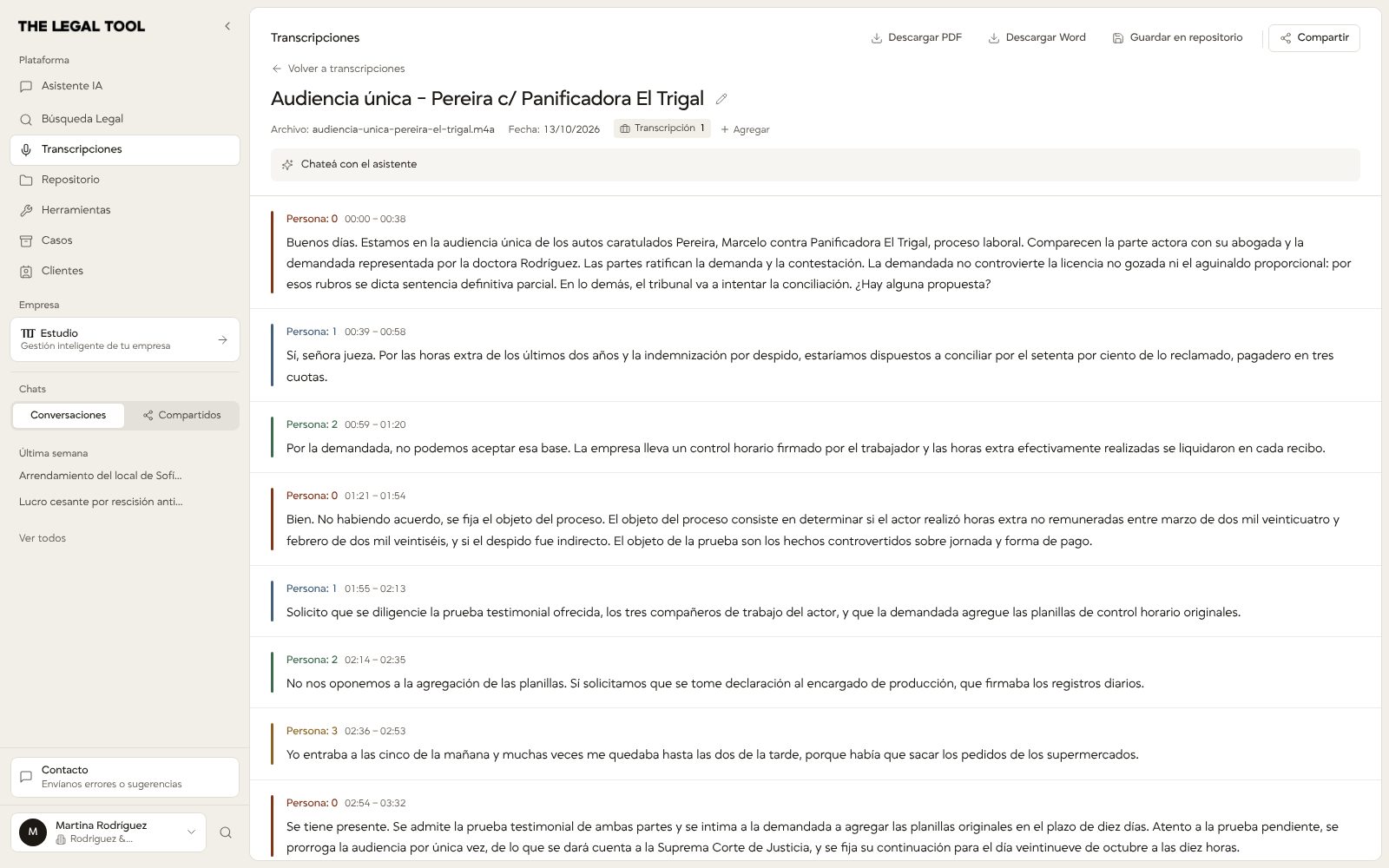
- La transcripción sale en español y separa a los hablantes: «Persona 0», «Persona 1» y así. Con el texto ya a la vista aparece «Mejorando transcripción con IA…»: corrige terminología y formato, y la transcripción se actualiza sola.
- Corregí lo que haga falta con «Clic para editar».
- Renombrá a cada hablante: el cambio se aplica a todos sus diálogos («Cambiar en todos los diálogos de este hablante»).
Qué hacer con la transcripción
- Preguntarle. «Chateá con el asistente» responde preguntas sobre el contenido: qué dijo un testigo sobre un hecho, si alguien mencionó un acuerdo. Ese chat se pierde al salir de la página, así que copiá lo que te sirva.
- Bajarla. Con «Descargar PDF» o «Descargar Word».
- Guardarla. «Guardar en repositorio» la deja con el resto de tus documentos.
- Compartirla y asociarla a su caso. La lista tiene las pestañas «Mis transcripciones», «Organización» y «Compartidas conmigo».
Lo que conviene saber
- La confianza. Cada intervención muestra la confianza de la transcripción: te dice dónde revisar con más cuidado.
- Los minutos. Si una transcripción falla, los minutos se devuelven; si la eliminás, no. Los minutos y las preguntas al asistente que te quedan los ves en Configuración › «Uso y límites».
- En el teléfono. Transcripciones está en la barra lateral del teléfono, así que podés subir el audio apenas termina la audiencia.
- Revisá antes de usar. Una transcripción es un punto de partida: si vas a citar una declaración, escuchá ese tramo del audio.
Lo que no hace
- No pone el rol de cada persona por su cuenta: un modelo intenta poner rol y nombre, por ejemplo «Jueza …», solo si el nombre se dice en el audio. Si no, quedan como «Persona N» y los renombrás vos.
- No está ajustada al vocabulario legal uruguayo: las palabras clave del motor y el corrector posterior están pensados para audiencias de Perú. Revisá nombres, instituciones y términos técnicos.
- No busca ni marca dentro de una transcripción, ni sugiere correcciones al editar: la lista se filtra por título y la edición es a mano.
- No guarda la conversación con el asistente.
- No le da validez legal a una transcripción: nada en la app la respalda.
Con qué se usa
- Seguir un caso, porque cada transcripción se asocia a su caso.
- Ordenar el repositorio, donde se guarda la transcripción.