
Trabajar en equipo: el estudio, sus roles y sus permisos
Creás el estudio, invitás al equipo por mail y cada integrante trabaja en el perfil del estudio, con su rol y sus permisos por módulo.
The Legal Tool se usa solo o en equipo. Para trabajar en equipo, en un estudio o en el área legal de una empresa, se crea un estudio: el equipo comparte clientes, horas y gastos, y cada integrante tiene su rol y sus permisos. Esta guía cuenta cómo se arma y qué se comparte.
Los perfiles
Cada usuario tiene su perfil Personal y uno por cada estudio del que forma parte, y pasa de uno a otro con el selector de perfil. Lo que se crea queda en el perfil activo. En el estudio, los clientes, las horas y los gastos son de todo el equipo; los casos siguen siendo de quien los creó hasta que los comparte.
Cómo se arma el estudio, paso a paso
- Tocá «Crear estudio» y completá el nombre y la descripción. Los datos fiscales (RUT, razón social y dirección fiscal) son opcionales.
- Invitá al equipo por mail.
- Comprá los asientos. El estudio no contrata un plan: compra asientos, cada uno con su plan, y los paga con la tarjeta del estudio. Un estudio puede funcionar sin asientos, pero solo se puede tener uno así.
- Subí el logo del estudio, en PNG o JPG de hasta 2 MB: aparece como membrete en los reportes de gestión.
- Repartí los roles y los permisos.
Los precios de los planes están en la página de precios.
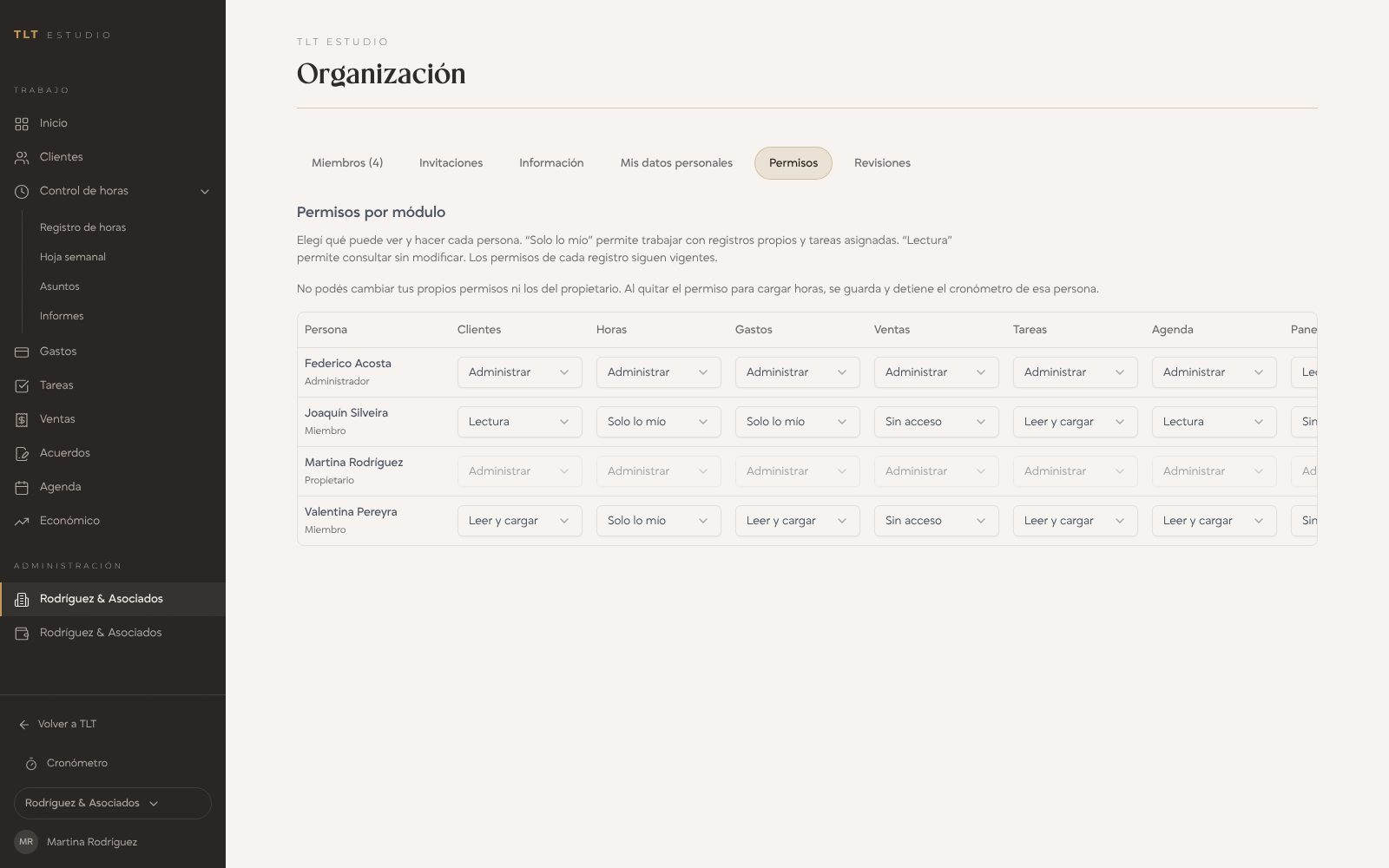
Roles y permisos
- Roles: Owner, Admin y Member (en TLT Estudio, Propietario, Administrador y Miembro). Admin gestiona los miembros y edita la información del estudio; Member tiene el acceso que le den los permisos.
- Permisos por módulo de TLT Estudio: Clientes, Horas, Gastos, Ventas, Tareas, Agenda y Panel económico. Cada módulo tiene cinco niveles:
- «Sin acceso»: no ve el módulo.
- «Solo lo mío»: ve y carga solo lo suyo. En Tareas, también lo que le asignan.
- «Lectura»: ve lo de todo el estudio, sin cargar.
- «Leer y cargar»: ve y edita lo de todo el estudio.
- «Administrar»: eso y lo que el módulo reserva a quien lo administra.
Si no le elegís permisos, un Member tiene «Leer y cargar» en todos los módulos: ve y edita lo de todo el equipo, horas y tareas incluidas.
Un ejemplo: una procuradora con «Solo lo mío» en Horas, en Gastos y en Tareas, y «Sin acceso» en Ventas y en el Panel económico. En esos módulos carga y ve solo sus horas, sus gastos y sus tareas, y no ve lo que factura el estudio. En Clientes y en la Agenda, si no se los cambiás, sigue con «Leer y cargar»: ve y edita los de todo el estudio.
Qué se comparte con el estudio
- Los chats, en la pestaña «Organización».
- Los casos, en «Del estudio».
- Los plazos, en «Por organización».
- Las transcripciones, en «Organización».
Un caso que se crea en el perfil del estudio sigue siendo de quien lo creó hasta que lo comparte: compartilo con el estudio o con las personas que lo trabajan.
Traer lo personal al estudio
«Traer mis datos personales» mueve tus casos y tus clientes del perfil Personal al estudio. Los casos y los chats entran privados y pierden sus accesos compartidos. Las horas, los gastos y las ventas personales quedan en Personal. Se puede deshacer.
Conviene hacerlo al empezar, antes de que el equipo cargue clientes repetidos.
Lo que no hace
- No le factura a tus clientes: «Facturación», en TLT Estudio, es la suscripción del estudio y sus asientos. Los datos fiscales del estudio son para las facturas que The Legal Tool le hace al estudio.
- No contrata un plan para todo el estudio: cada asiento tiene el suyo.
- No pasa al estudio las horas, los gastos ni las ventas personales cuando traés tus datos.
Con qué se usa
- Horas y ventas en TLT Estudio, donde el equipo carga horas, gastos y ventas.
- Seguir un caso: los casos se comparten con el estudio en «Del estudio».
- Calcular un plazo: los plazos del estudio están en «Por organización».