
Redactar un contrato en el chat o paso a paso
Le pedís el contrato al Asistente y lo trabajás en el panel del costado, o usás la «Redacción Estructurada de Documentos» de Herramientas.
The Legal Tool redacta contratos e instrumentos societarios de dos maneras: pidiéndoselo al Asistente IA en el chat, o con la «Redacción Estructurada de Documentos», un asistente paso a paso que está en Herramientas. Esta guía cuenta los dos caminos y lo que conviene revisar en el borrador.
Para qué sirve
Para llegar a un primer borrador de un arrendamiento, una compraventa, una cesión, una prenda, un fideicomiso, un contrato de trabajo o el acto constitutivo de una SA o una SRL, y trabajarlo hasta dejarlo listo para tu revisión.
En el chat, paso a paso
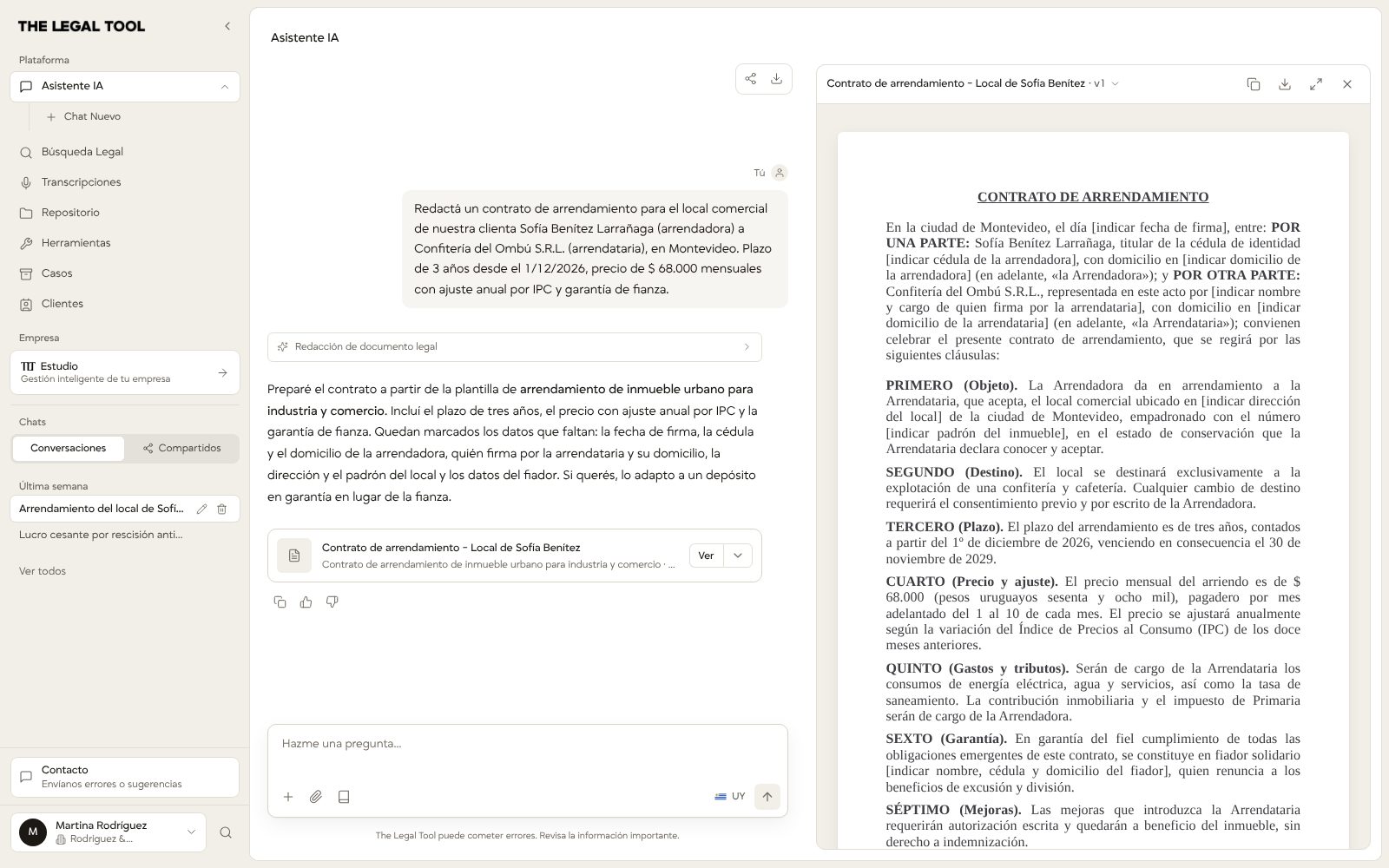
- En el «Asistente IA», pedí el documento con los datos que tengas, por ejemplo: «Redactá un contrato de arrendamiento de un local comercial en Montevideo, por dos años, con ajuste por IPC y garantía».
- El documento se abre en un panel al costado.
- Pedí los cambios en el chat. Cada cambio crea una versión nueva («Versión N»), con «Qué cambió», y podés volver a ver las anteriores.
- Bajalo con «Descargar Word» o «Descargar PDF».
El borrador puede salir de una «Plantilla de la plataforma», adaptarse de un archivo tuyo («Adaptado de un archivo tuyo»), basarse en un modelo tuyo («Basado en un modelo tuyo») o redactarse sin plantilla («Redacción general»).
Con la redacción estructurada
Está en Herramientas › «Redacción Estructurada de Documentos». Es un asistente paso a paso («Paso N de M») en el que:
- elegís el tipo de documento;
- elegís «Modo Rápido» o «Modo Pro»;
- sumás documentos base, con «Subir documento», «Elegir de repositorio» o «Plantilla predefinida»;
- completás los datos específicos y respondés las preguntas.
Al final hay un editor con un chat al costado para corregir el fragmento que seleccionás. «Descargar» baja un .docx, y al finalizar el documento se guarda en el repositorio, en la carpeta «/Redacciones».
Las plantillas
Las plantillas de la plataforma son de Uruguay, de contratos e instrumentos societarios: arrendamientos, compraventas, cesiones, prendas, fideicomisos, actos constitutivos de SA y SRL y el contrato de trabajo, entre otras. Las plantillas y los tipos de documento de la redacción estructurada se administran aparte y pueden cambiar.
Lo que conviene revisar en el borrador
- Los datos que faltan. Completalos antes de compartir el borrador.
- Las partes y el objeto. Nombres, documentos de identidad, domicilios y la descripción del bien o del servicio.
- Las cláusulas que dependen del caso. Plazo, precio y su ajuste, garantías, rescisión, jurisdicción.
- Lo que negoció el cliente. Si un acuerdo no estaba en tu pedido, pedilo en el chat o agregalo en el Word.
Lo que no hace
- No trae plantillas de escritos judiciales: las plantillas son de contratos e instrumentos societarios.
- No firma documentos: no tiene firma digital ni electrónica. Lo único parecido es el bloque «Firmas» dentro del documento redactado.
- No guarda versiones de los documentos del repositorio: las versiones son de lo que redactás en el chat.
Lo que cambia según el país
La redacción estructurada y las plantillas de la plataforma son de Uruguay. Con México elegido en el chat, el Asistente redacta para la práctica mexicana, pero sin plantillas de la plataforma.
Con qué se usa
- Usar el Asistente IA, donde se pide un documento en el chat.
- Ordenar el repositorio, donde quedan las redacciones terminadas y tus modelos.